Offizieller Modellguide und Generator
01
GPT Image 2 Konzeptrichtungen
GPT Image 2 eignet sich für frühe visuelle Richtungen, weil das Modell Multi-Reference-Input, Masken, 2K/4K, stärkere Kontrolle und Produktionsreview unterstützt.
GPT Image 2 Generierung und Bearbeitung mit OpenAI-Kontrollen, 4K-Größen und Referenzen.
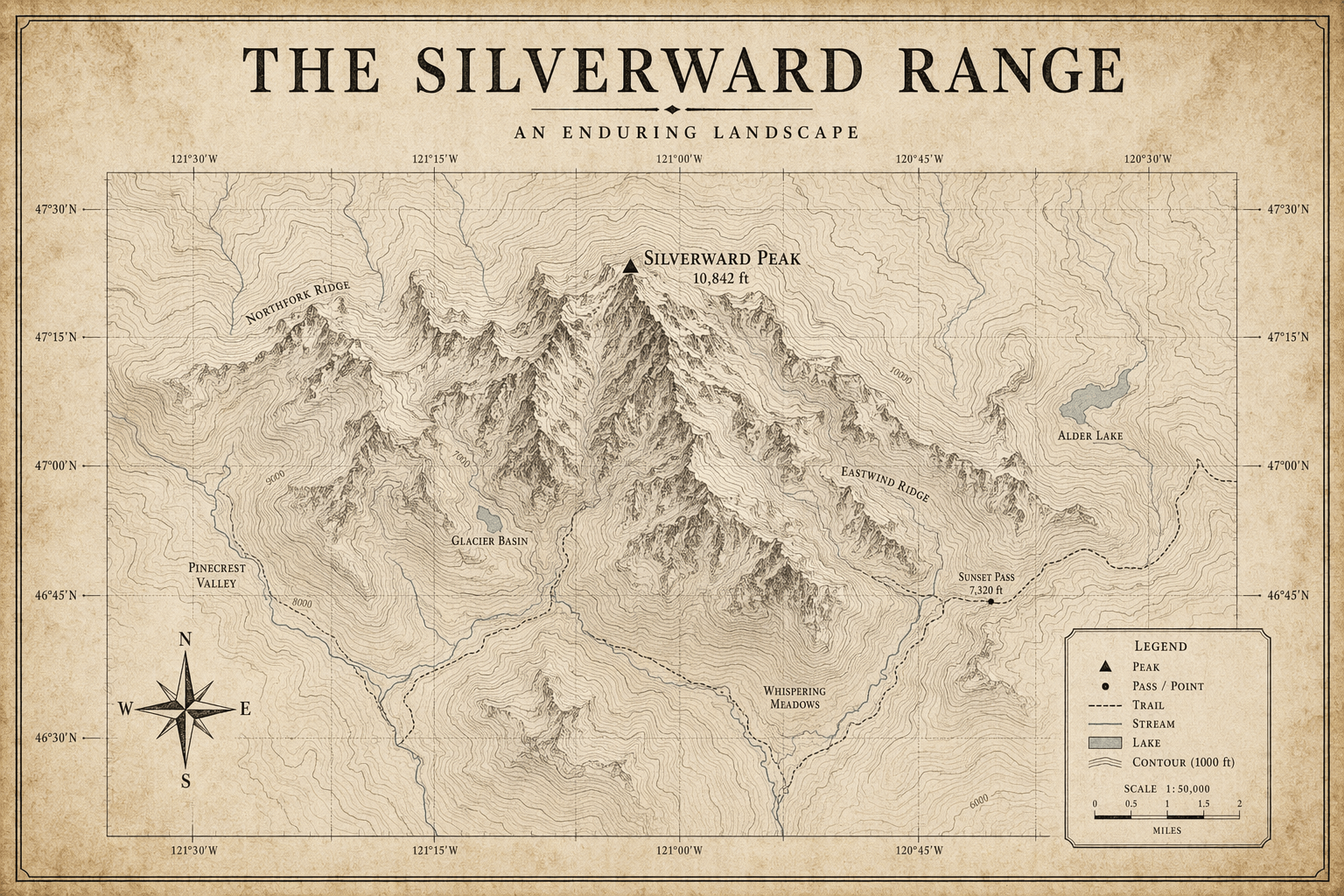
Nutze GPT Image 2, wenn das Briefing eine polierte OpenAI-Ausgabe, 4K-fähige Größen, Multi-Referenz-Eingaben und einen klaren Review-Pfad für Text, Komposition und Brand-Details braucht.
Nutze GPT Image 2, wenn du finale OpenAI-Bildgenerierung und Bearbeitung brauchst. Plane zuerst Assetgröße, Referenzen, Masken, Format und Freigabekriterien.
Vor der Generierung: Lade nur nützliche Referenzen hoch und beschreibe Identität, Produktform, Licht, Text und geschützte Bereiche.
Passe Größe und Qualität an das Exportziel an.
Nach der Generierung: Prüfe Typografie, Komposition, Maskenkanten, Produktgenauigkeit und Download-Reife.
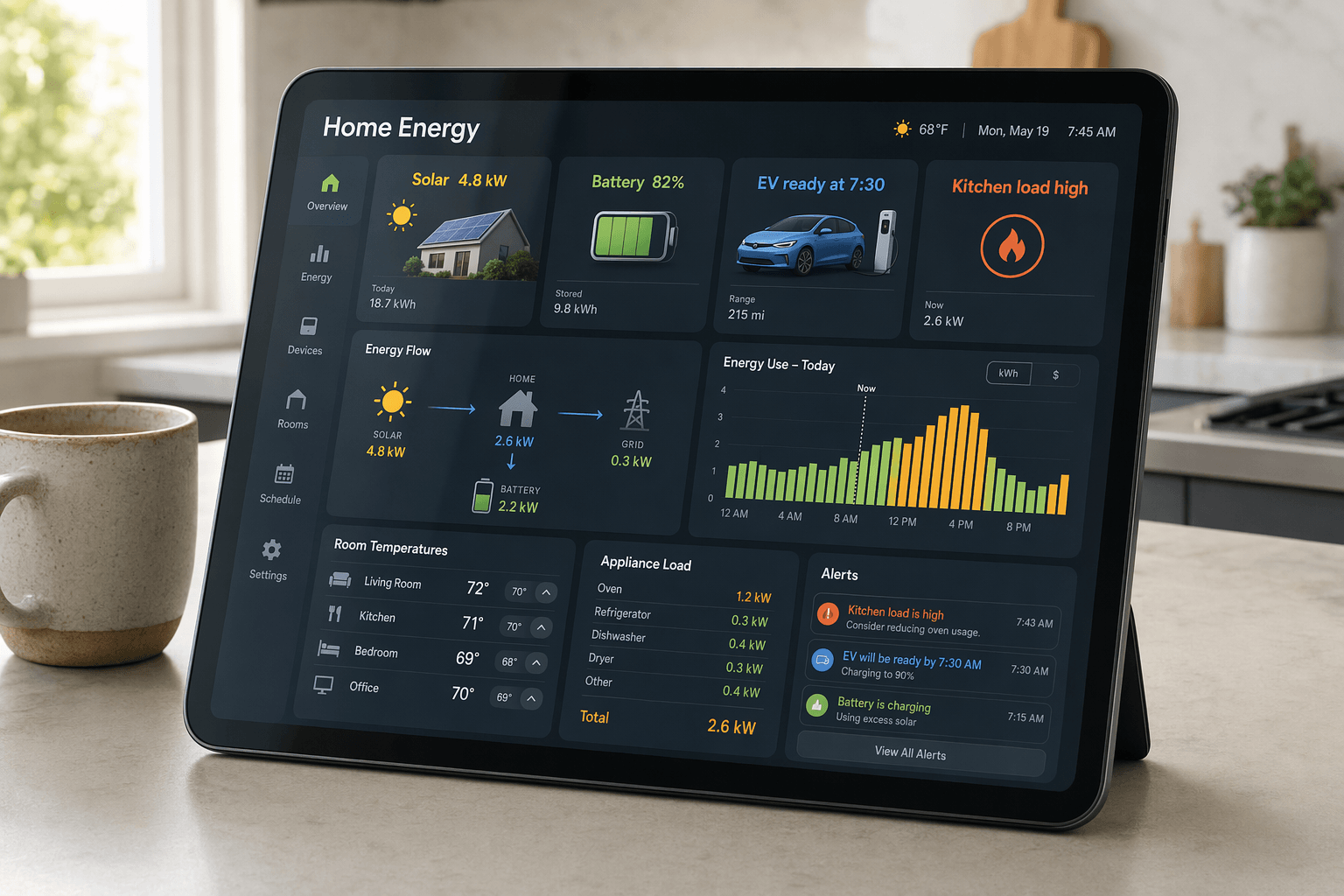
OpenAIs Dokumente beschreiben aktuelle Bildmodelle mit Text-zu-Bild, Bearbeitung, mehreren Referenzen, gängigen quadratischen, Hoch- und Querformaten, 2K- und 4K-Größen, Qualitätsoptionen, Masken und Content-Policy-Filterung.
OpenAI-Dokumentation zur BildgenerierungGPT Image 2 eignet sich für finale OpenAI-Bildgenerierung und Bearbeitung. Die Seite orientiert sich an Multi-Reference-Input, Masken, 2K/4K, stärkere Kontrolle und Produktionsreview statt an generischem Generator-Text.
Vor der Generierung: Lade nur nützliche Referenzen hoch und beschreibe Identität, Produktform, Licht, Text und geschützte Bereiche.
Nach der Generierung: Prüfe Typografie, Komposition, Maskenkanten, Produktgenauigkeit und Download-Reife.
GPT Image 2 eignet sich für frühe visuelle Richtungen, weil das Modell Multi-Reference-Input, Masken, 2K/4K, stärkere Kontrolle und Produktionsreview unterstützt.
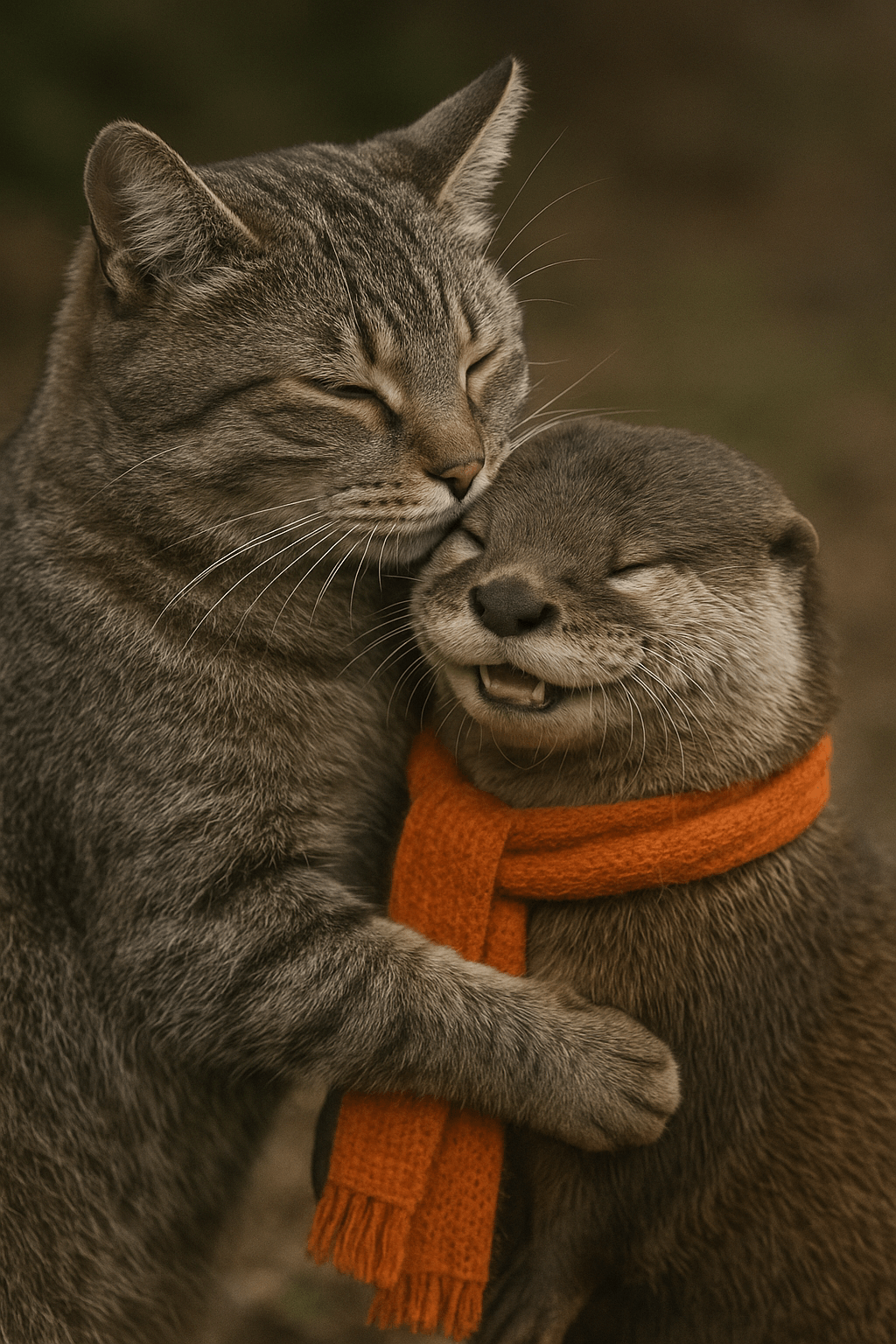
Passe Größe und Qualität an das Exportziel an. Danach eignet sich das Ergebnis besser für Team- oder Kundenfeedback.

Wenn Prompts auf finale OpenAI-Bildgenerierung und Bearbeitung ausgerichtet bleiben, wirkt der Workflow modellbezogen und wiederverwendbar.
Gib deinen Prompt ein, wähle die von GPT Image 2 unterstützten Einstellungen und bereite oben einen modellspezifischen Bildgenerierungsbrief vor.
GPT Image 2 testen