官方模型指南和生成器

GPT Image 1.5 AI 图像生成器

GPT Image 1.5 用于均衡的 OpenAI 图像生成、编辑和高细节草稿。
GPT Image 1.5 工作室
结果预览
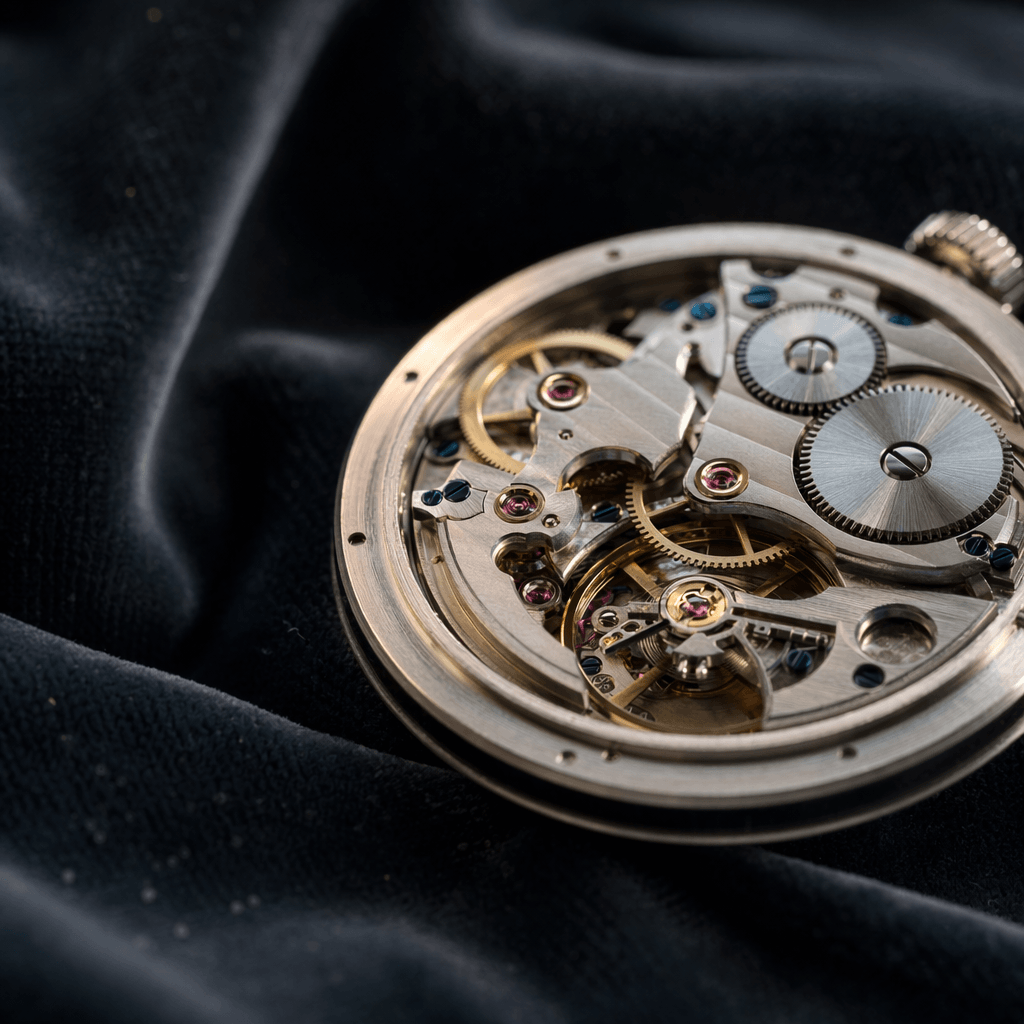
生成前显示官方示例。
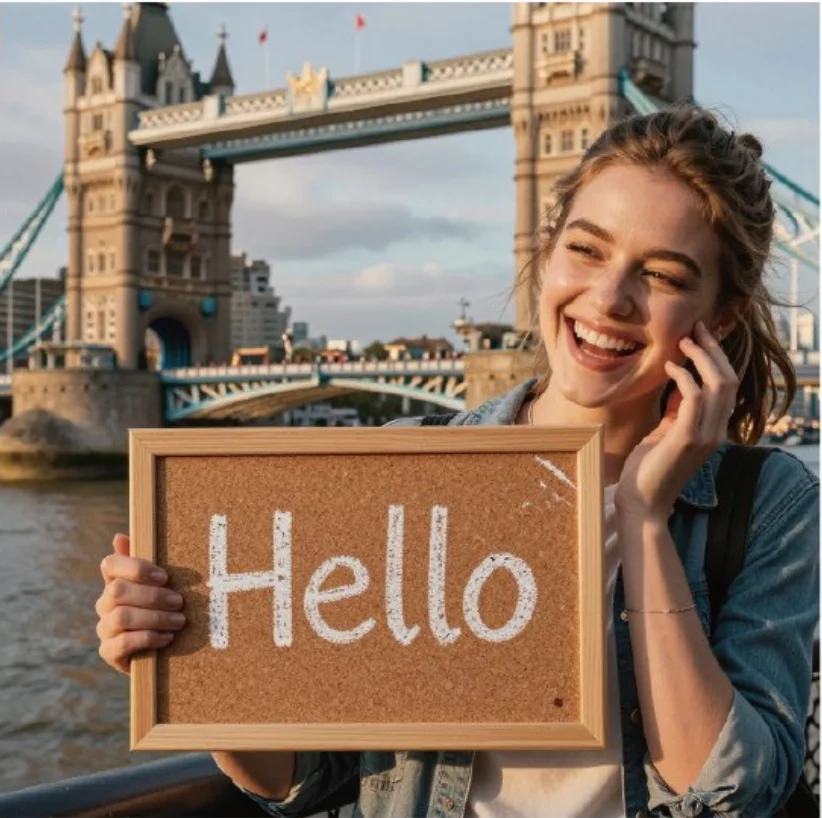
OpenAI 官方生成图像示例 1
官方示例图像

GPT Image 1.5 AI 图像生成器 结果预览

当你需要 OpenAI 图像工作流,包含高细节生成、提示词引导编辑、参考图和质量模式,但不想直接进入最高分辨率输出时,使用 GPT Image 1.5。

如何使用 GPT Image 1.5 AI 图像生成器

01

为合适任务选择 GPT Image 1.5

当你需要 OpenAI GPT Image 1.5 的均衡生成和编辑时使用 GPT Image 1.5。适合快速 OpenAI 风格草稿,重点是提示词清晰,而不是极限分辨率。

02

准备 GPT Image 1.5 输入

生成前,提供主体、场景、用途、参考图,以及需要保留或修改的具体细节。

03

围绕输出调整 GPT Image 1.5 设置

概念探索用中等质量,准备评审素材时再切到高质量。

04

像审核创意资产一样检查 GPT Image 1.5 结果

出图后,检查是否遵循指令、物体细节、类文字区域,以及是否需要再补一张参考图。
模型优势

为什么选择 GPT Image 1.5 AI 图像生成器

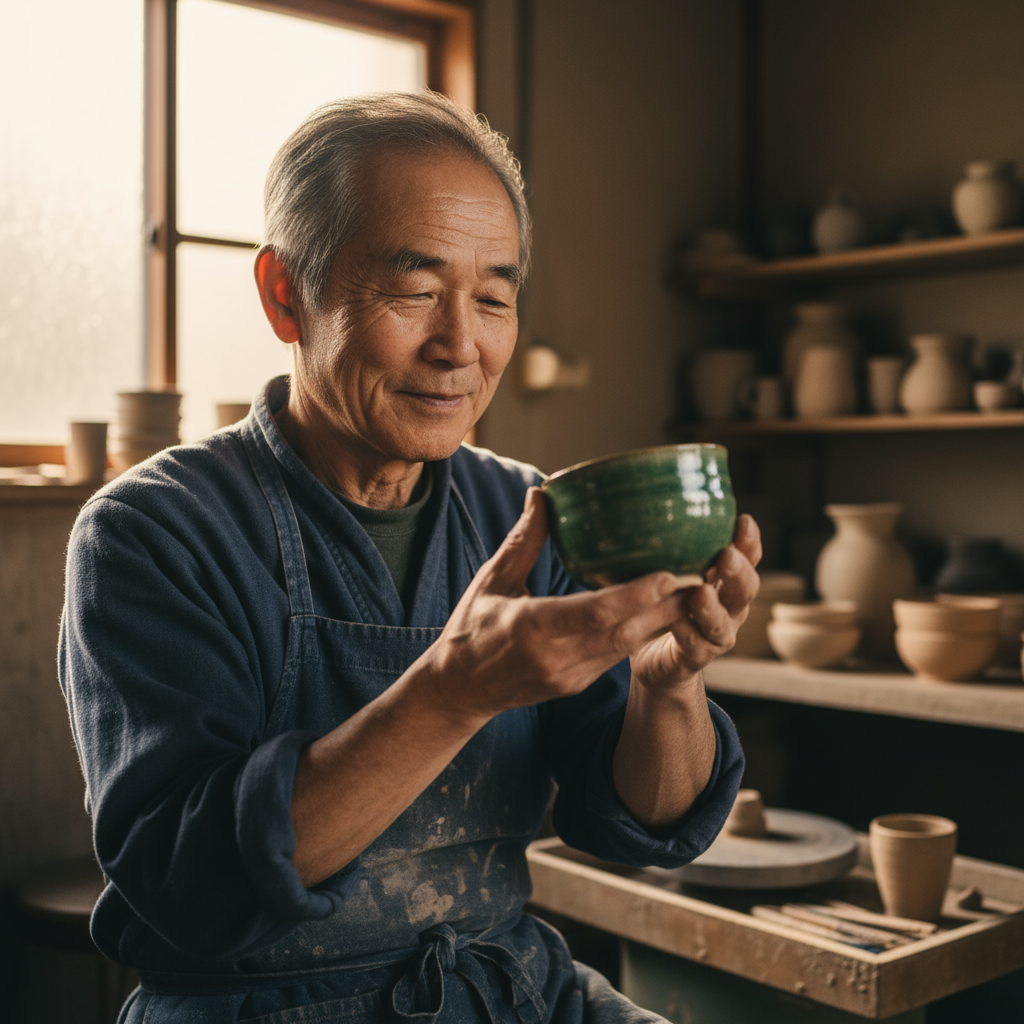
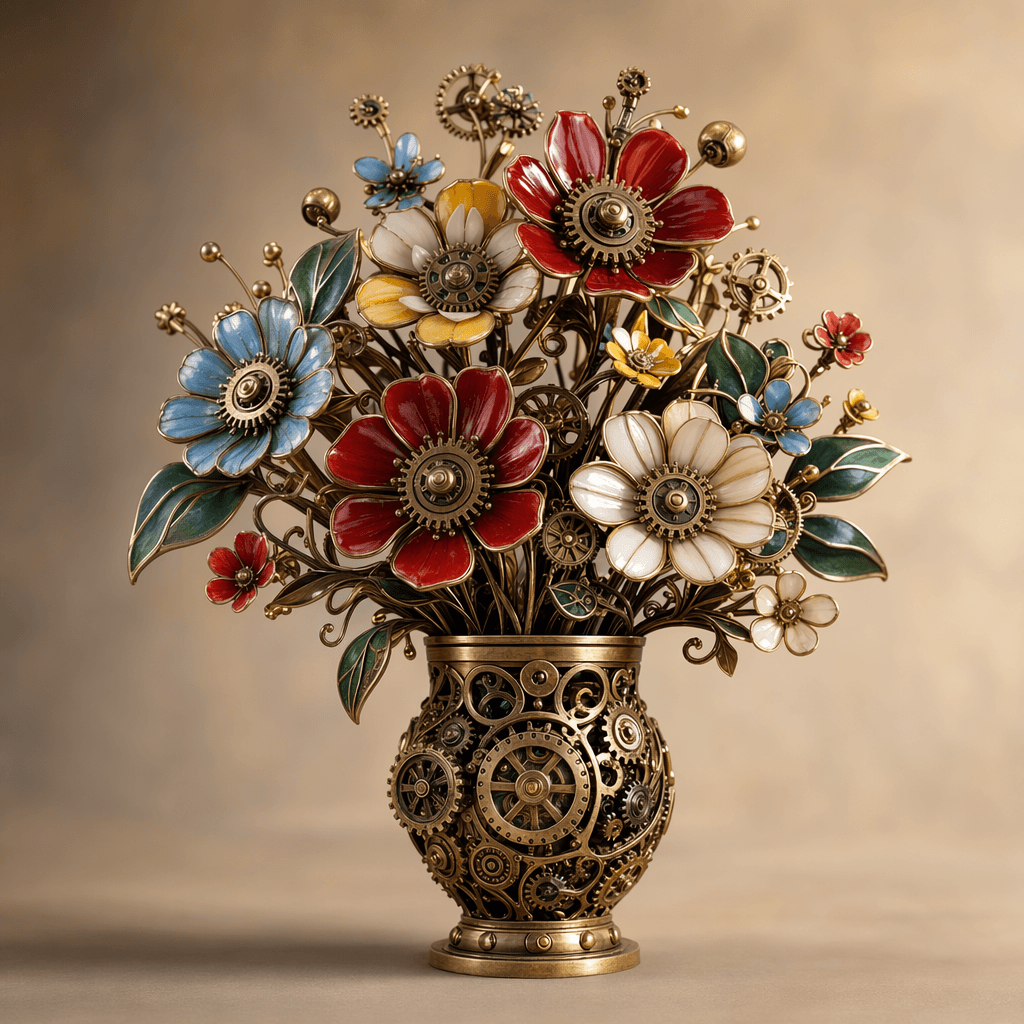
OpenAI 官方生成图像示例 2
OpenAI 视觉示例 2

OpenAI 的图像生成文档涵盖文生图、图像编辑、多图输入、遮罩、质量选择、输出格式,以及文字渲染和构图控制的实际限制。

OpenAI 图像生成文档
01

OpenAI GPT Image 1.5 的均衡生成和编辑

GPT Image 1.5 擅长高细节草稿、参考图、可靠指令遵循和实用质量控制等能力,适合围绕这些强项设计提示词和输出设置。

02

符合模型能力的提示词控制

工作区适合用来提供主体、场景、用途、参考图,以及需要保留或修改的具体细节,让输入更贴近模型擅长的任务。

03

导出前的质量检查

使用 GPT Image 1.5 时建议做一次明确检查:检查是否遵循指令、物体细节、类文字区域,以及是否需要再补一张参考图。

视觉工作流

你可以用 GPT Image 1.5 AI 图像生成器 制作的结果

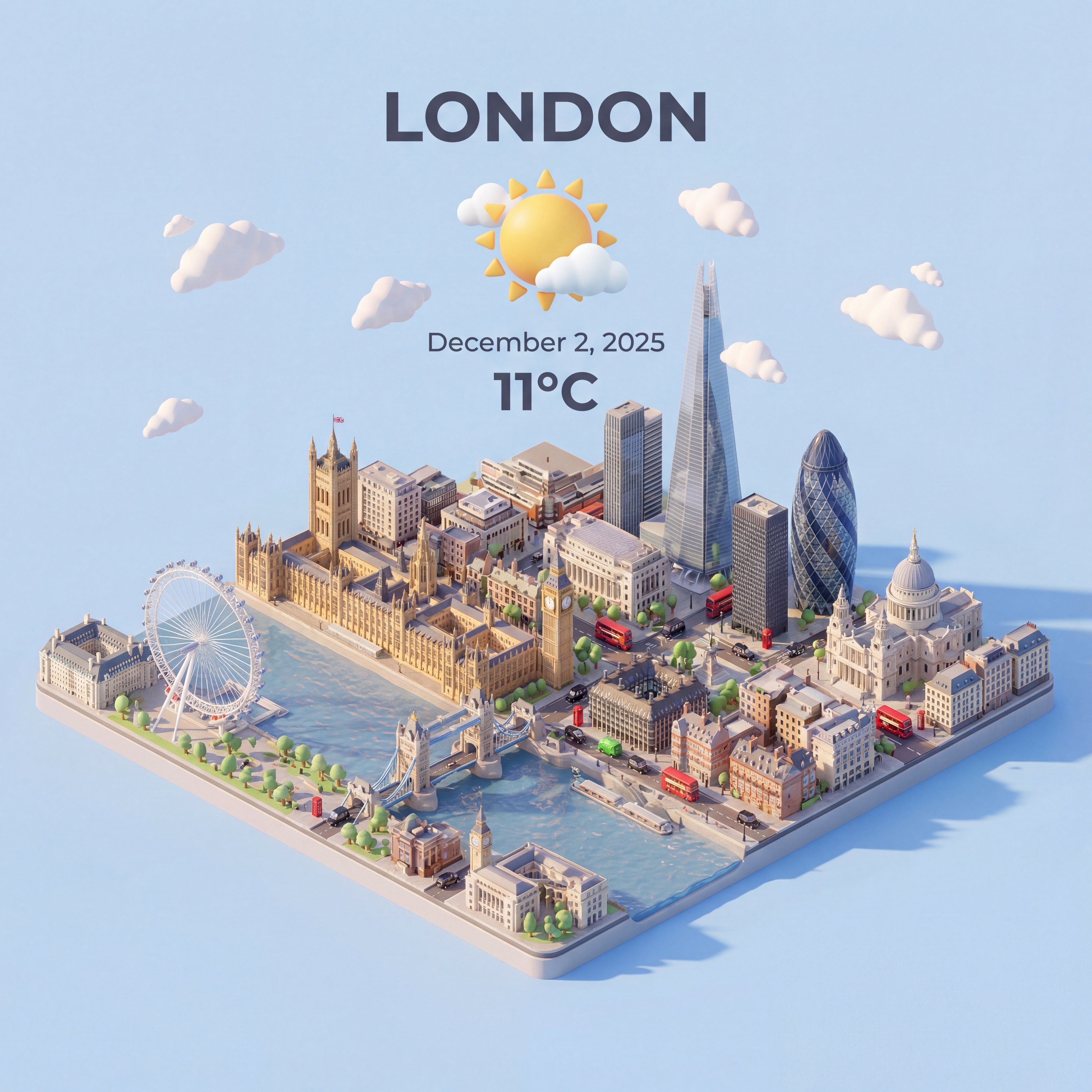
OpenAI 官方生成图像示例 3
OpenAI 视觉示例 3
01

GPT Image 1.5 概念方向

GPT Image 1.5 适合早期视觉定调,因为它的优势是高细节草稿、参考图、可靠指令遵循和实用质量控制。
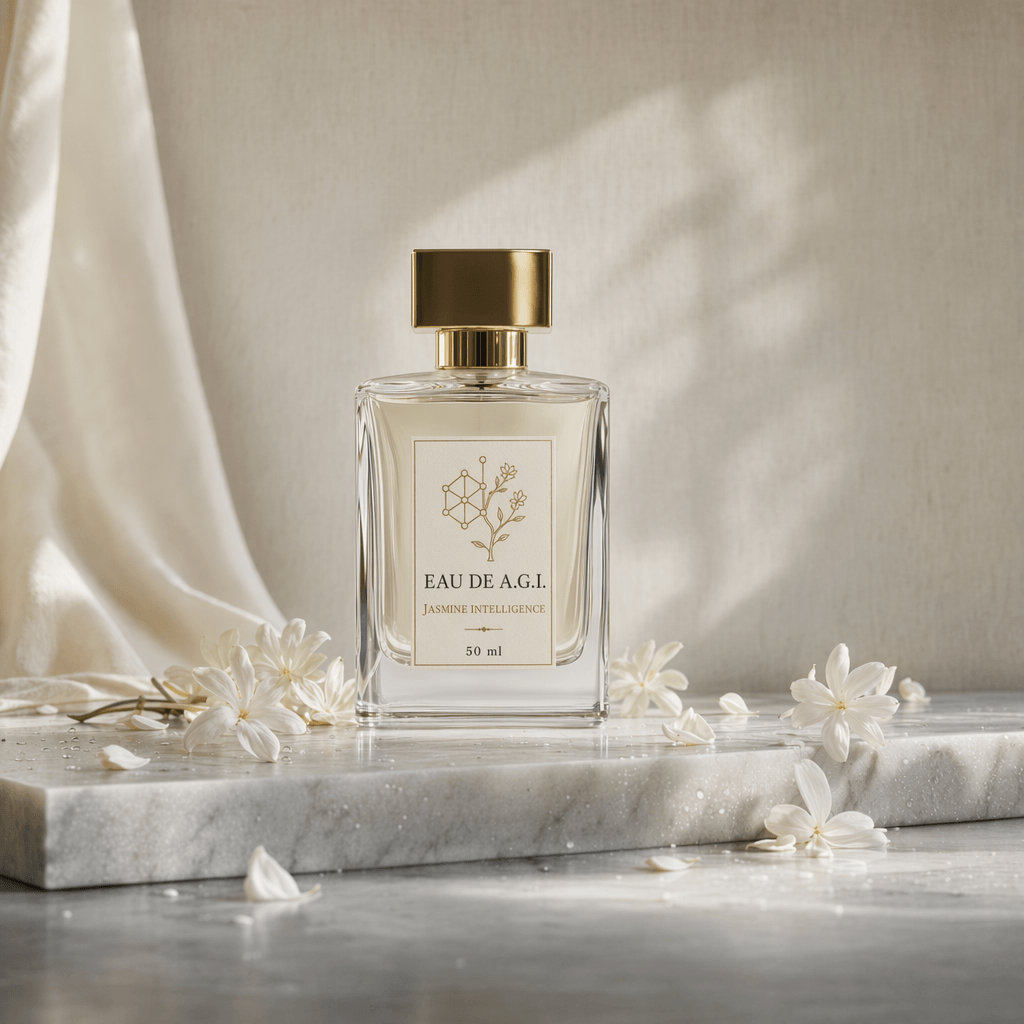
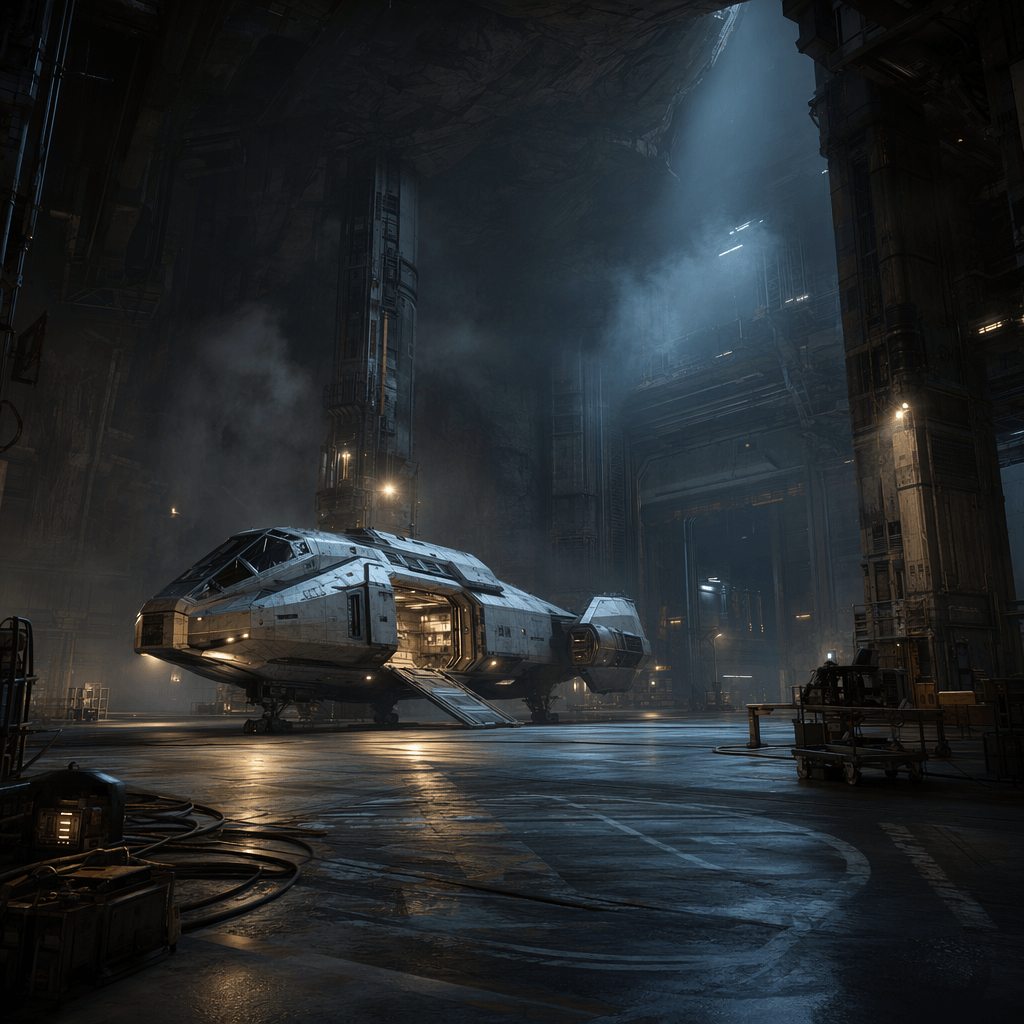
OpenAI 官方生成图像示例 4
OpenAI 视觉示例 4
02

GPT Image 1.5 可评审草稿

进入客户或团队评审前,概念探索用中等质量,准备评审素材时再切到高质量,让输出更像可继续推进的创意 brief。
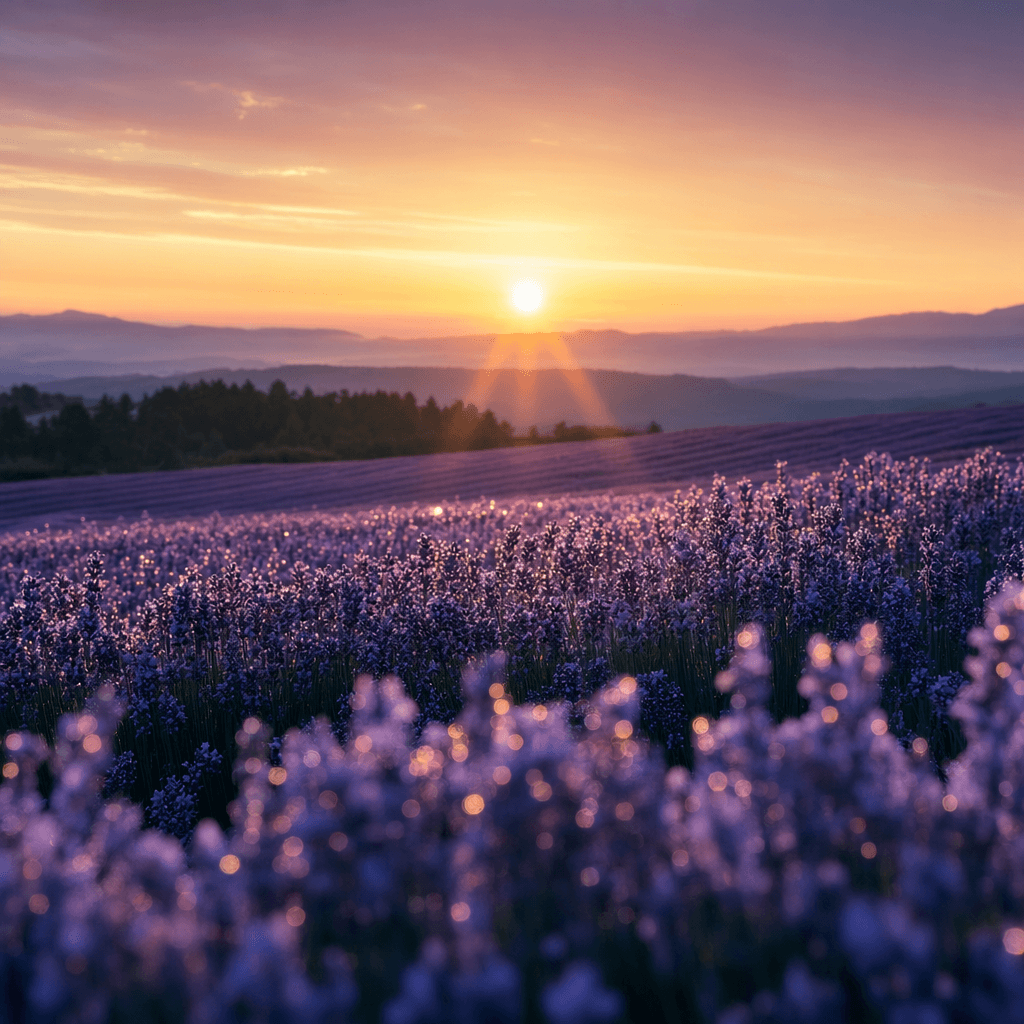
OpenAI 官方生成图像示例 5
OpenAI 视觉示例 5
03

GPT Image 1.5 可复用工作流

团队可以复用同一套提示词结构,只要始终围绕 OpenAI GPT Image 1.5 的均衡生成和编辑 来写。

适用场景

GPT Image 1.5 AI 图像生成器 的使用场景

GPT Image 1.5:适合快速 OpenAI 风格草稿,重点是提示词清晰,而不是极限分辨率。
需要高细节草稿、参考图、可靠指令遵循和实用质量控制的提示词任务。
需要在导出前检查是否遵循指令、物体细节、类文字区域,以及是否需要再补一张参考图的 campaign 画面。
适合提供主体、场景、用途、参考图,以及需要保留或修改的具体细节的创意 brief。
需要概念探索用中等质量,准备评审素材时再切到高质量的输出测试。
围绕OpenAI GPT Image 1.5 的均衡生成和编辑建立团队复用流程。
相关模型

更多类似 GPT Image 1.5 AI 图像生成器 的工具

实用解答

GPT Image 1.5 AI 图像生成器 常见问题

开始使用 GPT Image 1.5 AI 图像生成器 创作

输入提示词,选择 GPT Image 1.5 支持的控制项,并使用上方工作区准备针对该模型的图像生成 brief。

试用 GPT Image 1.5
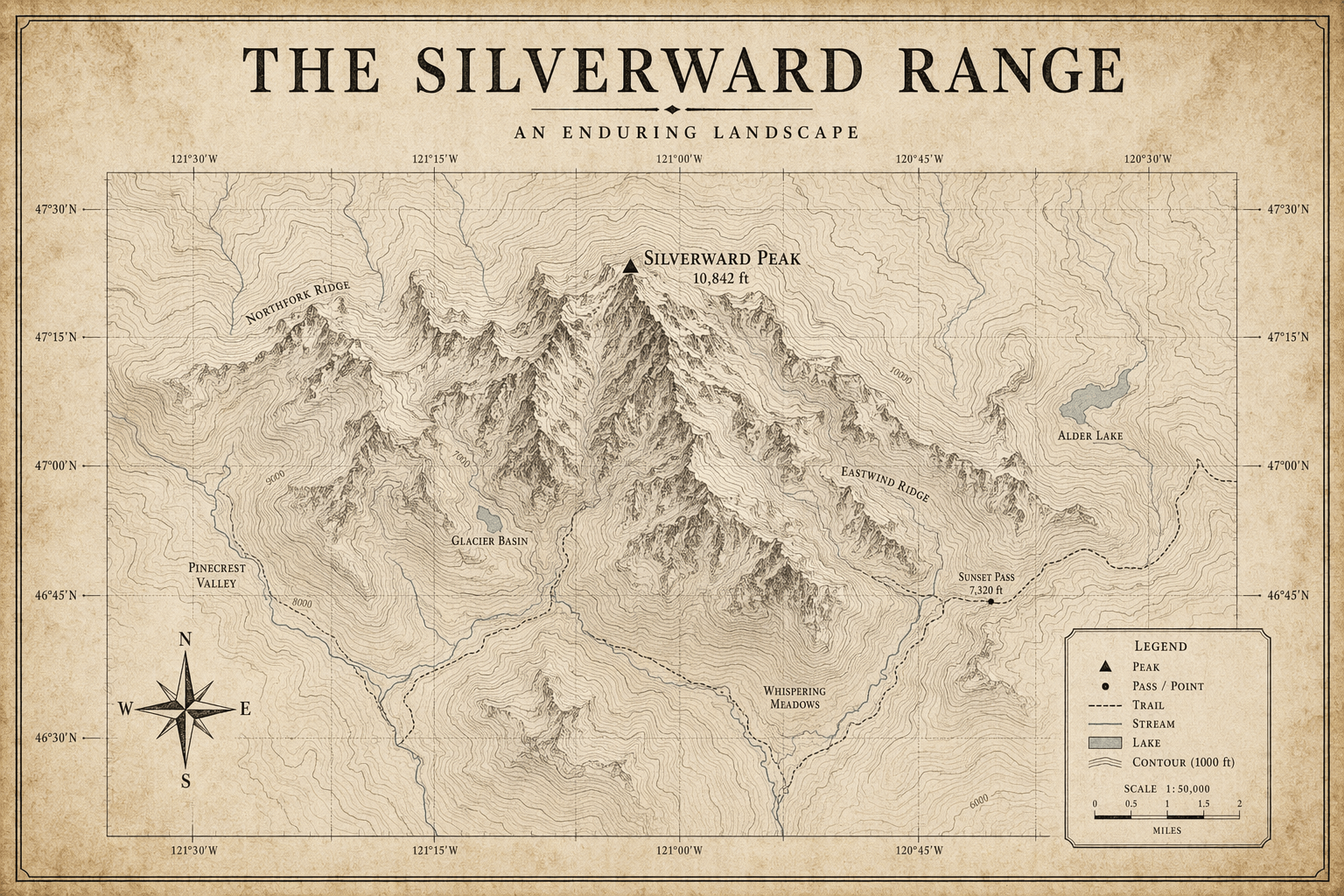
GPT Image 1.5 AI 图像生成器|AI Image Combiner