官方模型指南和生成器
01
GPT Image 2 概念方向
GPT Image 2 适合早期视觉定调,因为它的优势是多参考图、蒙版、2K/4K 尺寸、更强输出控制和生产评审流程。
GPT Image 2 生成和编辑,具备 OpenAI 控制、4K 尺寸和参考图。
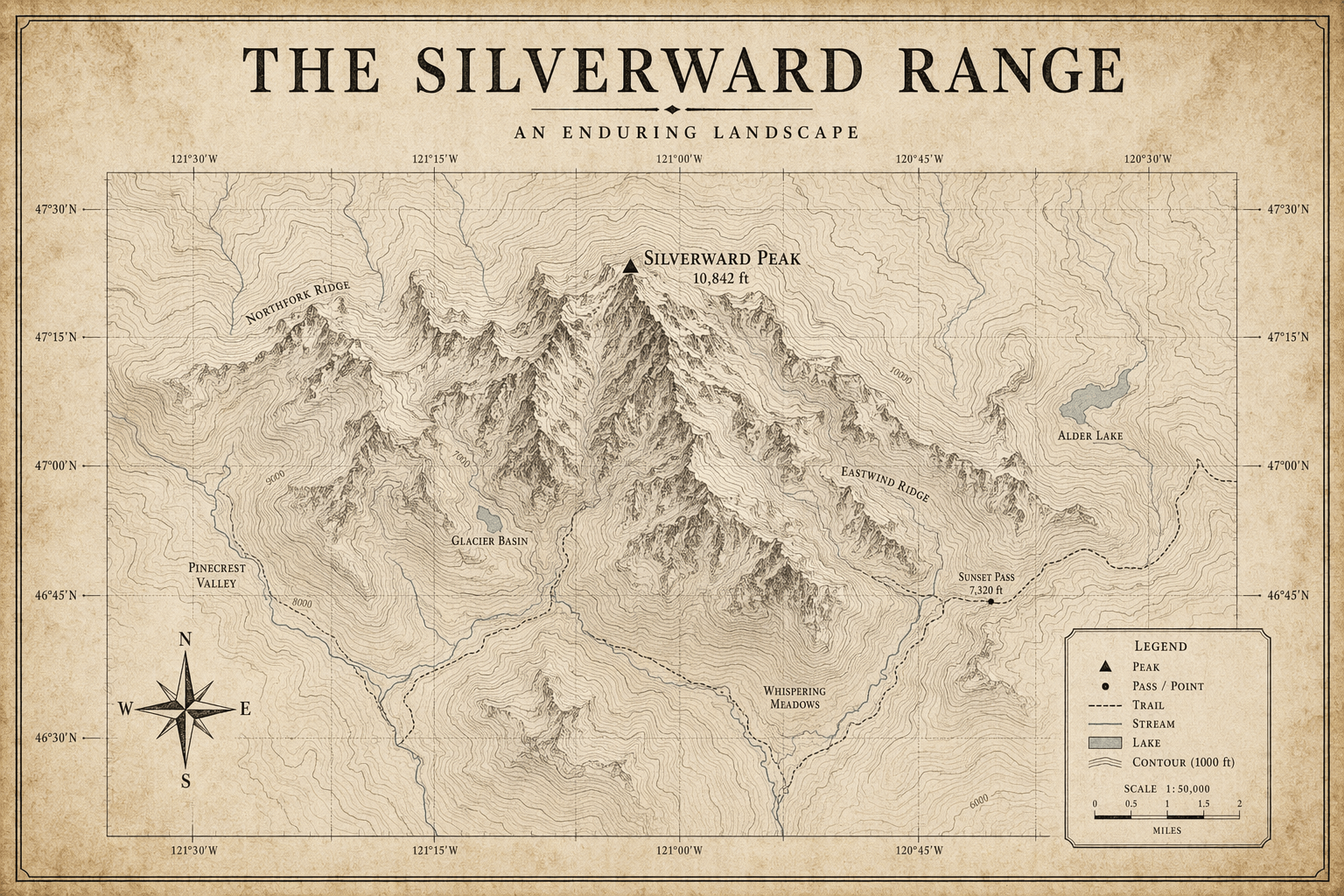
当 brief 需要精致 OpenAI 输出、4K 尺寸能力、多参考输入,以及对文字、构图和品牌细节的清晰评审路径时,使用 GPT Image 2。
当你需要 OpenAI GPT Image 2 面向最终图像生成和编辑时使用 GPT Image 2。先规划最终资产:交付尺寸、参考图、蒙版、比例和通过评审的标准。
生成前,只上传真正有用的参考图,并清楚说明身份、产品形状、光线、文字和保护区域。
根据导出目标选择尺寸和质量,因为 GPT Image 2 更适合严肃的最终创意。
出图后,检查排版、构图、蒙版边缘、产品准确性,以及是否可以直接下载交付。
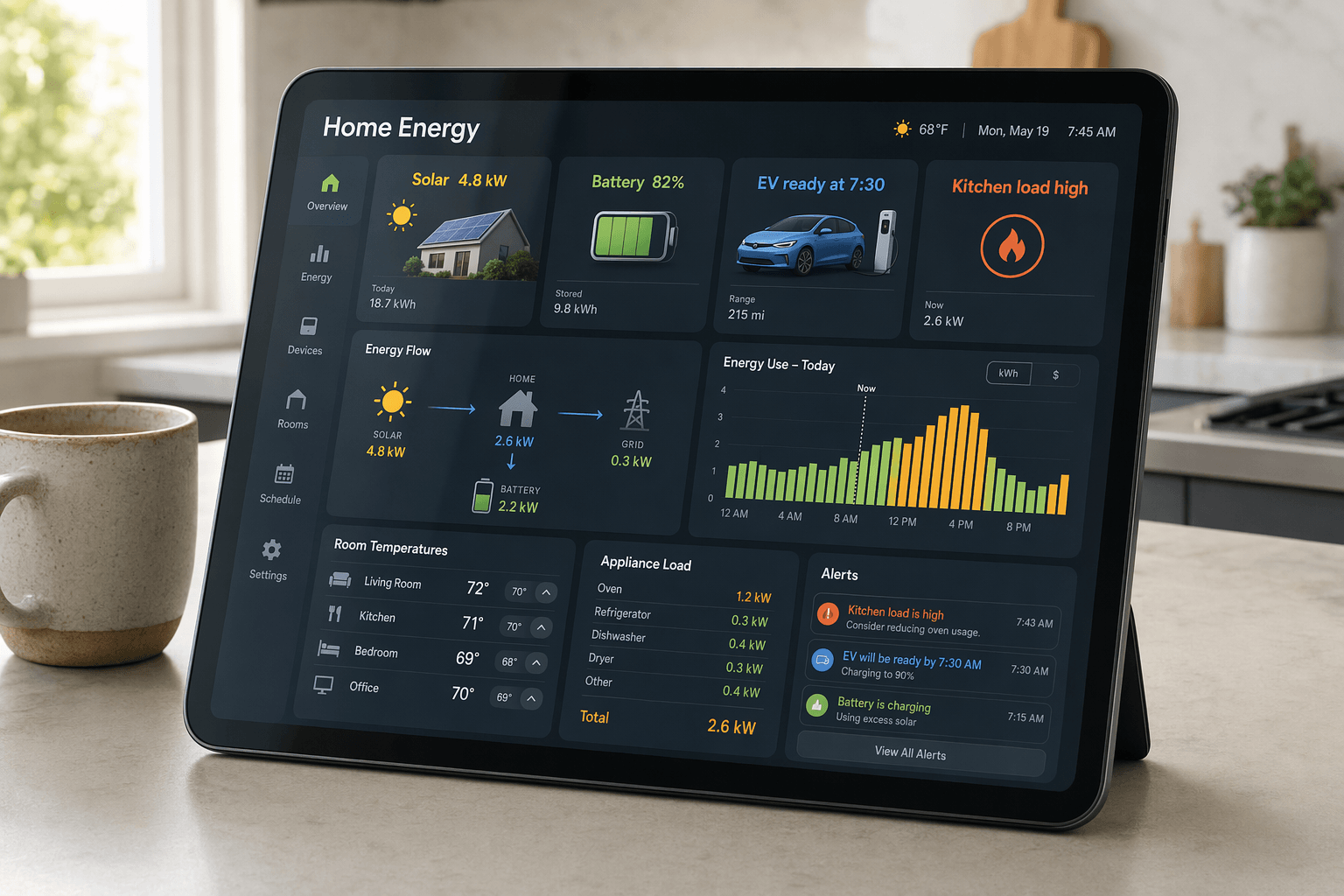
OpenAI 文档描述当前图像模型支持文生图、编辑、多参考、常用方图/竖图/横图、2K 和 4K 尺寸、质量选项、遮罩和内容政策过滤。
OpenAI 图像生成文档GPT Image 2 擅长多参考图、蒙版、2K/4K 尺寸、更强输出控制和生产评审流程等能力,适合围绕这些强项设计提示词和输出设置。
工作区适合用来只上传真正有用的参考图,并清楚说明身份、产品形状、光线、文字和保护区域,让输入更贴近模型擅长的任务。
使用 GPT Image 2 时建议做一次明确检查:检查排版、构图、蒙版边缘、产品准确性,以及是否可以直接下载交付。
GPT Image 2 适合早期视觉定调,因为它的优势是多参考图、蒙版、2K/4K 尺寸、更强输出控制和生产评审流程。
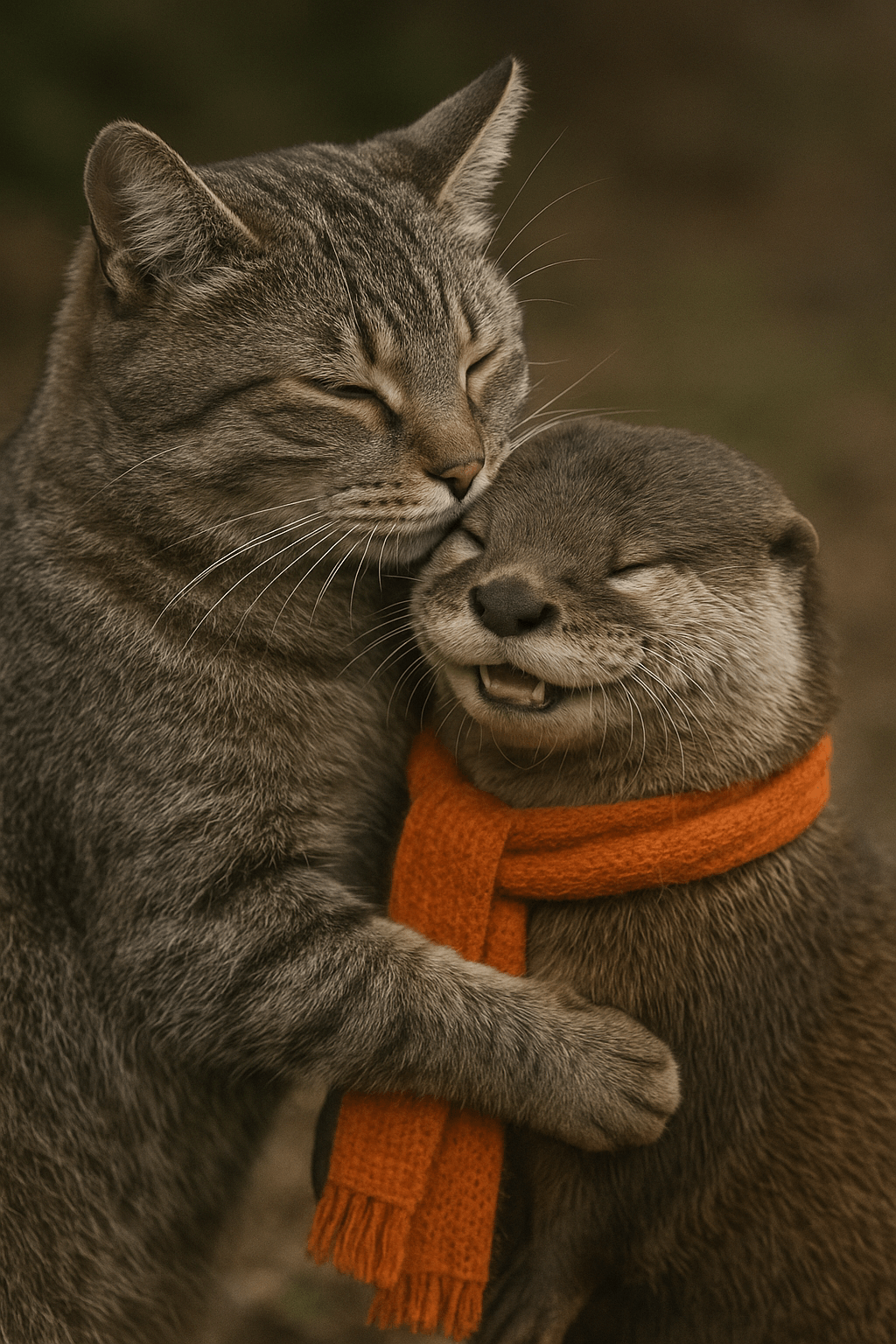
进入客户或团队评审前,根据导出目标选择尺寸和质量,因为 GPT Image 2 更适合严肃的最终创意,让输出更像可继续推进的创意 brief。

团队可以复用同一套提示词结构,只要始终围绕 OpenAI GPT Image 2 面向最终图像生成和编辑 来写。
输入提示词,选择 GPT Image 2 支持的控制项,并使用上方工作区准备针对该模型的图像生成 brief。
试用 GPT Image 2